



أخبارنا المغربية
من الأشياء المزعجة التي قد تصادفك أثناء العمل على ويندوز 10 هو شعورك ببطء جهاز الكومبيوتر في بعض الأحيان.
وفي الحقيقة فإن هناك الكثير من العوامل التي تمنع حصول المستخدم على تجربة مثالية عند استخدام ويندوز 10.
لذا يبحث المستخدمون دائماً عن بعض الوسائل التي تساعدهم على تعزيز الأداء وتسريع جهاز الكومبيوتر الخاص بهم.
أحد الأسباب التي قد تؤدي إلى بطء جهاز الكومبيوتر في ويندوز 10 هي مزامنة المجلدات والملفات على ون درايف OneDrive.
إذ يُمكن من خلالها تخزين البيانات عبر خدمة التخزين السحابي OneDrive التابعة لمايكروسوفت بدلاً من تخزينها على الكومبيوتر الخاص بك.
ولإيقاف مزامنة ون درايف على ويندوز 10 يُمكنك اتباع الخطوات التالية:
** من شريط المهام اذهب إلى مستكشف الملفات File Explorer
** بزر الماوس اليمين اضغط على OneDrive أو OneDrive – Personal
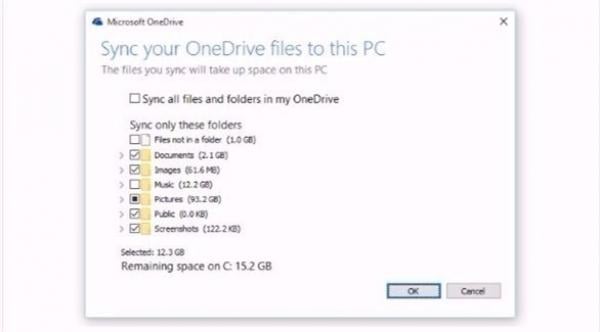
**اختر من القائمة الظاهرة “اختر مجلدات OneDrive للمزامنة” – “Choose OneDrive folders to sync”
** أزل التحديد عن خيار "مزامنة كافة الملفات والمجلدات في ون درايف" “Sync all files and folders in OneDrive”
** اضغط موافق – OK
يُفضل بعدها القيام بالخطوات السابقة بإعادة تشغيل الكومبيوتر الخاص بك.
مع العلم أنه سيظل بوسعك إمكانية مزامنة بعض الملفات من خلال القائمة الموجود أسفل خيار Sync only these folders إذ يمكن من خلالها تحديد مجلد معين أو إزالة تحديد كافة المجلدات بحسب رغبة المستخدم.



_1771104561.webp)